Пошаговая инструкция4 шага
Загрузить данные урофлоуметра
Данные из памяти прибора; новое измерение — по желанию.
-
Начните с кнопки «+»
Нажмите «+» на нижней панели и выберите «Загрузить данные».
Если приборов несколько, приложение попросит выбрать нужный. Один прибор открывается сразу.
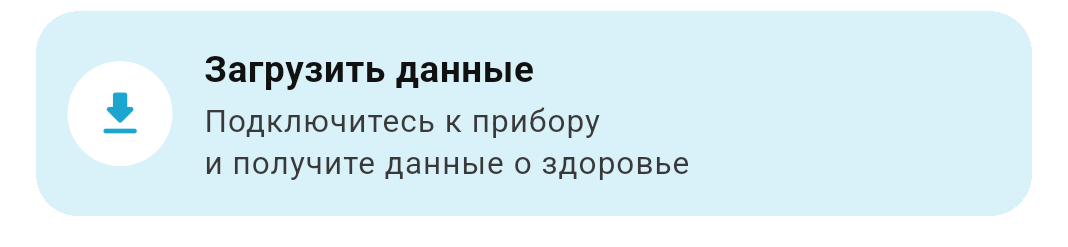
Строка «Загрузить данные» -
Загрузите данные из памяти
На экране прибора нажмите «Загрузить данные из памяти». Кнопка «Начать измерение» нужна только для нового измерения.
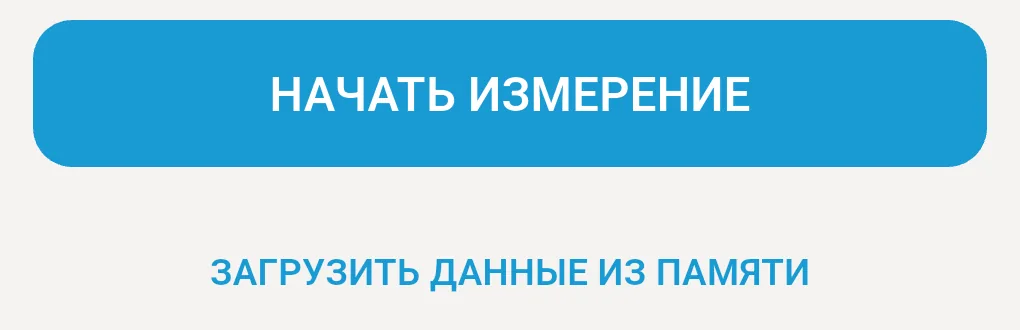
«Начать измерение» и «Загрузить данные из памяти» -
Дождитесь передачи
Приложение покажет «Загрузка данных». Не выключайте Bluetooth и держите прибор рядом до конца передачи.
Загрузка данных -
Проверьте результат
После загрузки откройте нужное измерение: объём и кривая потока сохраняются в истории измерений.
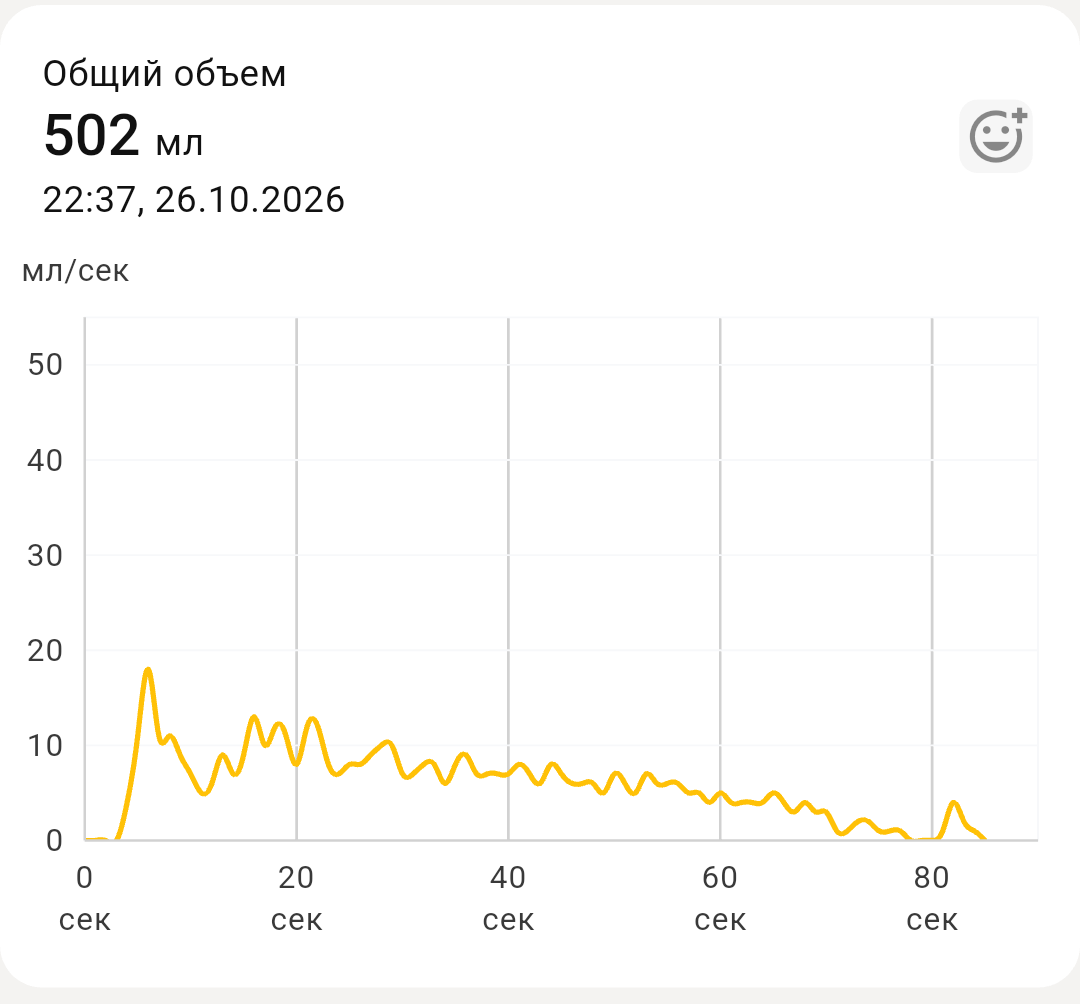
Результат измерения
Подробнее
Новое измерение
Если нужно измерить сейчас, нажмите «Начать измерение» и завершите его кнопкой «Завершить измерение». Для загрузки уже сохранённых данных это не нужно.