Подключение Health Connect
Android: настройки приложения и системное разрешение.
-
Откройте настройки
В разделе «Ещё» нажмите «Все настройки» и найдите раздел «Внешние сервисы».

«Внешние сервисы»: Health Connect выключен -
Включите Health Connect
В разделе «Внешние сервисы» включите переключатель «Health Connect». Этот пункт есть только на Android.
-
Разрешите доступ к данным сна
В системном окне разрешите чтение данных о сне: включите «Разрешить все» и убедитесь, что «Сон» выбран (1 из 1). Затем нажмите «Разрешить» и вернитесь в приложение.
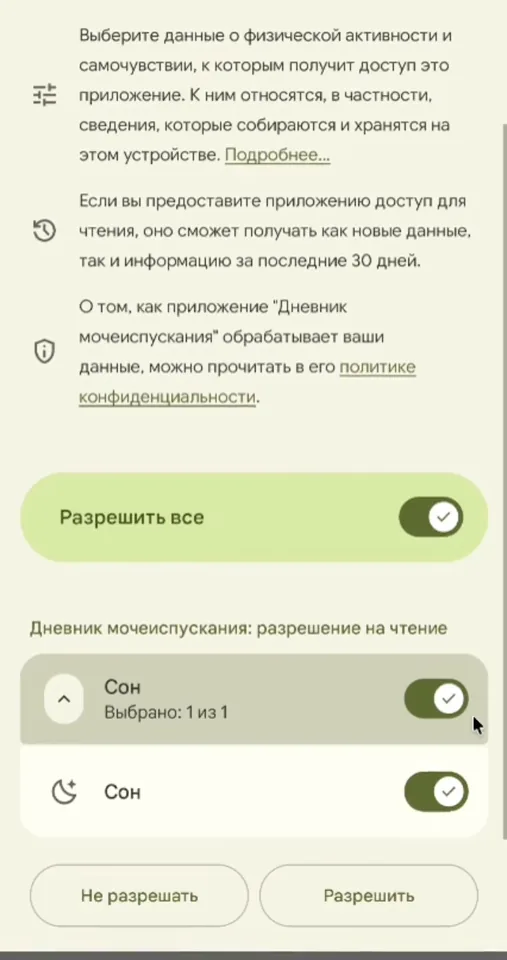
Системное разрешение на данные сна -
Синхронизируйте сон
Вернитесь в настройки приложения, нажмите «Синхронизировать сон» и дождитесь окончания. «Последняя синхронизация» показывает время последнего обращения к сервису, но не подтверждает, что записи о сне нашлись. Если сна нет, проверьте, есть ли он в источнике, и разрешено ли Дневнику его читать.
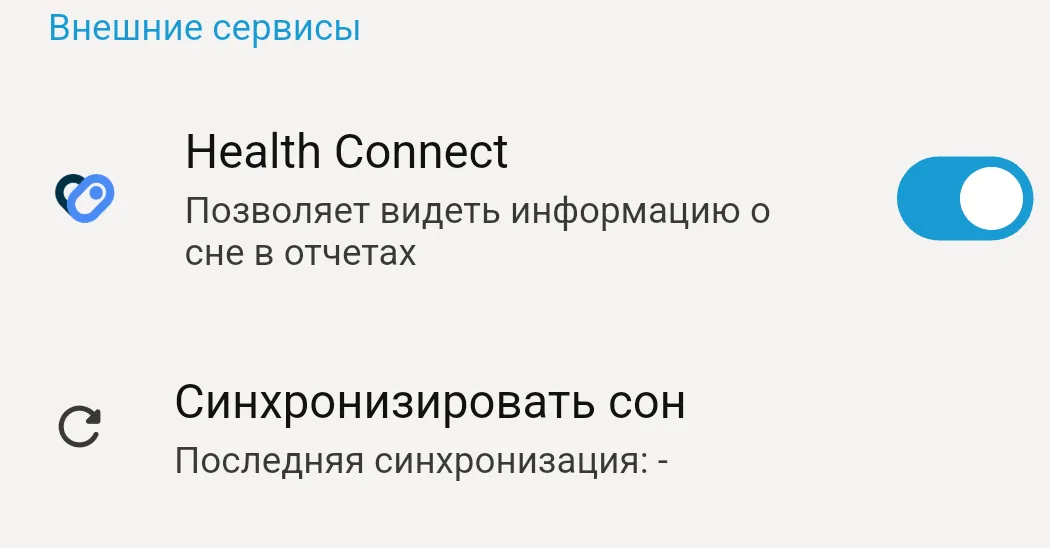
Синхронизация сна
Подробнее
На какой платформе это работает
Health Connect используется на Android. На iPhone вместо него доступен Apple Health.